

「ゲームの実況をしてみたい!」「自分の配信をやってみたい!」と思ったことはありませんか?
Kickは、誰でも簡単にゲーム配信ができるサイト です。でも、実際にやろうとすると、「何から始めればいいの?」と迷ってしまう人も多いはず。
そこで今回は、初心者でも分かるように、Kickで配信を始める方法をやさしく解説 します!特に、「OBSって何?」「どうやって設定するの?」という部分を つまずかないように分かりやすく説明 するので、安心してくださいね!
Kickとは?他の配信サイトとの違い
まず、「Kickってどんなサイト?」という基本から説明します!
Kickってどんなサイト?
Kickは、ゲーム配信や雑談配信ができるサイト です。似たようなサイトに「YouTube」や「Twitch」がありますが、Kickは特にゲーム実況向け のサイトです。
✅ Kickの特徴
- 配信者がお金をもらいやすい!(収益の95%が配信者に入る)
- 配信のルールがゆるめで自由!
- 新しいサイトなのでライバルが少ない!
簡単に言うと、「ゲーム実況をしてみたい人にとって、とてもお得なサイト」 ということです!
TwitchやYouTubeとの違いは?
Kickと他の配信サイト(Twitch・YouTube)の違いを、分かりやすく表にまとめました!
| サイト名 | どんな人向け? | もらえるお金(収益) | ルールの厳しさ |
|---|---|---|---|
| Kick | ゲーム配信を始めたい人向け | 95%(配信者) / 5%(Kick) | ゆるめ |
| Twitch | ゲーム配信に慣れている人向け | 50% / 50% | 厳しめ |
| YouTube | 動画投稿もしたい人向け | 70% / 30% | 普通 |
💡 ポイント
Kickは、収益の95%が配信者に還元される ため、「できるだけ多くの収益を得たい!」と考えている人には特におすすめのプラットフォームです。
また、TwitchやYouTubeと比べて配信ルールの制約が少ない ため、「厳しい規制を気にせず、自由に配信したい!」という人にも向いています。
さらに、日本ではまだKickの配信者が少ないため、今始めればライバルが少なく、視聴者を集めやすい のも大きなメリットです。
Kick配信を始めるための準備
配信をするには、いくつかの準備が必要です。でも、難しく考えなくて大丈夫!
ここでは、「つまずきやすいポイント」を重点的に解説 していきます!
Kickのアカウントを作成しよう
まずは、Kickのアカウントを作りましょう!とても簡単ですよ。
🔹 手順
- Kickのサイト(https://kick.com/)にアクセス
- 「サインアップ」をクリック
- メールアドレスやユーザー名を入力して登録
- 確認メールをチェックして、リンクをクリックすれば完了!
これでアカウントは作れました!次はいよいよ 「配信ソフトの準備」 です。
配信ソフト(OBS)をインストールしよう(ここが重要!)
✅ ここがつまずくポイント!
「OBS(オービーエス)って何?」と思った人、いますよね?ここをしっかり解説します!
OBSってなに?
OBS(Open Broadcaster Software)は、ゲームの画面を映したり、自分の声をマイクで配信するためのソフト です。
つまり、OBSがないと、ゲーム実況ができません!
💡 分かりやすく例えると…
🎤 OBSは、テレビの中継スタッフみたいなもの!
- OBSがなかったら、ゲームの映像や音声を配信できない!
- OBSを使うことで、「どの画面を映す?」とか「マイクの音量は?」などを設定できる!
✅ OBSがあれば、こんなことができる!
- ゲーム画面を配信する(たとえば、「フォートナイト」や「マインクラフト」)
- 自分の声をマイクで入れる(「実況プレイ」をする)
- 背景を変えたり、コメントを表示する
OBSがないと、「ゲーム画面が映らない」「声が入らない」ので、配信になりません!
OBSをダウンロードしてみよう!
OBSを使うためには、自分のパソコンにダウンロード する必要があります。
🔹 手順
- OBSの公式サイト(https://obsproject.com/)にアクセス
- 「Windows」「Mac」「Linux」から、自分のパソコンに合ったものを選ぶ
- 「ダウンロード」ボタンをクリック
- ダウンロードしたファイルを開いて、指示通りにインストール!
💡 インストールのポイント!
- 時間は5分くらいで終わる!
- 無料で使えるので、お金はかかりません!
- パソコンが遅くならないか心配?→ OBSは軽いので大丈夫!
これでOBSの準備ができました!次はいよいよ、「OBSの設定」 です!
Kickで配信を始める方法(簡単3ステップ)
OBSをダウンロードできたら、次はいよいよ配信の設定 です!
でも、「設定ってなんか難しそう…」と思うかもしれませんね。
大丈夫!分かりやすく3つのステップに分けて 説明するので、1つずつやってみましょう!
Step1:ストリームキーを取得しよう(配信のカギ!)
OBSをKickにつなぐには、「ストリームキー」というものが必要です。
💡 ストリームキーって何?
👉 ストリームキーは、配信の“カギ”のようなもの!
- これがないと、Kickに映像を送れない!
- Kickのアカウントごとに決められた“秘密のコード”
これが分かれば、OBSが「どこに配信するの?」を理解できる ので、まずはストリームキーを取得しましょう!
🔹 ストリームキーを取得する方法(Kickの設定画面でゲット!)
- Kickの公式サイト(https://kick.com/)にログイン
- 右上のアイコンをクリックして「Creator Dashboard」を開く
- 左のメニューから「設定(Settings)」を選ぶ
- 「ストリームキー(Stream Key)」をコピーする
💡 注意!
ストリームキーは絶対に人に教えない!(悪用される可能性がある)もしバレたら「リセット」ボタンで新しいキーを発行できる
Step2:OBSにストリームキーを入力しよう(Kickとつなげる)
ストリームキーを取得できたら、今度はOBSに入力します!
🔹 OBSにストリームキーを設定する方法
- OBSを開く
- 画面左上の「ファイル」→「設定」をクリック
- 左のメニューから「配信(Stream)」を選ぶ
- サービスで「カスタム(Custom)」を選択
- Server(サーバー)→ Kickのダッシュボードで表示される「Server URL」を入力してください。
- Stream Key(ストリームキー)→ ストリームキーはKickのクリエイターダッシュボードの「設定」→「ストリームキー」から取得できます。
- 「適用(Apply)」→「OK」をクリック!
💡 ポイント!
- ストリームキーを間違えないように!(Kickにつながらなくなる)
- 「カスタム(Custom)」を選ぶこと!(Kickは標準の配信サイト一覧にないので)
これで、OBSとKickがつながりました!
つまり、OBSで映した画面が、Kickに送れる状態になった ということです!
Step3:OBSの配信設定を最適化しよう!(画質動作を快適に!)
Kickで配信する準備はほぼ完了!でも、画質が悪かったり、配信がカクカクしたりすると、視聴者はすぐに離れてしまいます。
そこで、OBSの配信設定を最適化し、快適に配信できるようにしましょう!
🎯 解像度とビットレートの設定
🔸 解像度 → 1920×1080(フルHD) を推奨(PCスペックが低いなら1280×720でもOK)
🔸 ビットレート → 1,000kbps~8,000kbps(インターネットの速度に合わせて設定)
- ビットレート 1,000kbps~3,000kbps → 軽いゲーム・低スペックPC向け(画質は低め)
- ビットレート 4,000kbps~6,000kbps → 一般的なゲーム配信向け(バランスが良い)
- ビットレート 7,000kbps~8,000kbps → 高画質配信向け(ネット回線とPCスペックが高いならおすすめ)
💡 ポイント:
ビットレートが高すぎると、視聴者の回線によってはカクつくので注意!
🎯 エンコーダーの設定(CPU vs GPU)
OBSには2つのエンコーダー(映像を圧縮する方式)があります。
① CPUエンコード(x264)
🔹 高画質だが、PCの負荷が大きい
🔹 Intel Core i7 以上の高性能なCPUが必要
🔹 CPUの負荷を減らすなら「veryfast」プリセットを選ぶ
② GPUエンコード(NVENC / AMD VCE)
🔹 RTX 3050以上のNVIDIA GPUなら「NVENC」推奨
🔹 CPUの負荷が少なく、スムーズな配信ができる
🔹 「P6: Slower(Better Quality)」を選ぶと高画質に!
💡 結論:
「CPUに余裕があるならx264、負荷を抑えたいならNVENC(RTXシリーズ)を選ぼう!」
🎯 Macユーザー向けの設定
Kickの配信では、Macを使う場合に特別な設定が必要 です。
🔸 エンコーダーを「x264」にする(GPUエンコードは非対応のことが多い)
🔸 「CBR(固定ビットレート)」を有効にする(VBRはKick非対応!)
🔸 ビットレートは最大8,000kbpsまで(PCスペックに合わせて調整)
💡 MacではCPU負荷が高くなりがちなので、配信時は不要なアプリを閉じておくのがポイント!
Step4:配信のタイトルやカテゴリを設定しよう(視聴者に見つけてもらう!)
ここまでで配信の準備はほぼ完了!
でも、このままだと 「どんな配信なの?」 が視聴者に伝わりません。
そこで、タイトルやカテゴリを設定して、視聴者に見つけてもらいやすく しましょう!
🔹 タイトルとカテゴリを設定する方法
- Kickの「Creator Dashboard」にアクセス
- 「Edit Stream Info」をクリック
- 「タイトル(Title)」に配信のタイトルを入力
- 例:「フォートナイトでビクロイ目指す!🔥 初心者歓迎!」
- 例:「まったり雑談しながらゲーム実況🎮」
- 「カテゴリ(Category)」を選ぶ(どんな配信か)
- 例:「Fortnite」「Minecraft」「Just Chatting(雑談)」
- 「Save(保存)」をクリック!
💡 タイトルのコツ!
- 「何をやる配信か?」が分かるようにする(「ゲーム名一言」がおすすめ!)照明
- 面白そう!って思われるタイトルにする(「参加型」「新イベント」「まったり」など)
🎉 これで配信準備は完了!あとは「配信開始」ボタンを押すだけ!
ここまでくれば、あとは配信を始めるだけ!
🔹 配信を開始する方法- OBSの「ストリームを開始」ボタンを押す!
- Kickの画面で、自分の配信が映っているかチェック!
- 配信スタート!🎉
💡 もしうまくいかない場合は…?
- ストリームキーを間違えていないか確認!
- OBSの「配信」設定が正しくできているかチェック!
- ネット回線が安定しているか確認!(Wi-Fiより有線がおすすめ!)
これで、Kickでのライブ配信がスタートできました! 🎉
Kickで収益化する方法(お金を稼ぐには?)
「Kickで配信してみたいけど、お金も稼げるの?」と思っている人も多いはず!
Kickでは、誰でも収益化が可能 で、TwitchやYouTubeよりも配信者にとって有利な仕組み になっています。
ここでは、Kickでお金を稼ぐ3つの方法 と、そのために何をすればいいのか? を解説します!収益を得る3つの方法
Kickでお金を稼ぐには、主に3つの方法があります。
「サブスク(有料会員)」「投げ銭(チップ)」「広告収益」をうまく活用すれば、安定した収益を得ることができます。① サブスク(有料会員)で収益を得る
サブスクとは、視聴者が毎月お金を払って、あなたを応援してくれる仕組みです。
Kickでは、視聴者が支払ったサブスク料金の95%が配信者に入る ため、Twitch(50%)よりも圧倒的に有利です。
サブスク会員になると、視聴者は専用バッジ や 特別なエモート(スタンプ)を使えるようになり、特別感を楽しめます。🛠 サブスクを増やすには?
- 視聴者と仲良くする!(コメントをしっかり読む)
- 「サブスク限定」の特典を作る!(例えば「サブスク会員限定の配信」など)
- 「サブスク登録お願いします!」とちゃんとアピールする!
👉 サブスクは、安定した収益を得るために重要! 配信を続けて、少しずつ増やしていきましょう。
② 投げ銭(チップ)で収益を得る
投げ銭(チップ)は、視聴者が「ナイスプレイ!」とか「面白い!」と思ったときに、リアルタイムでお金を送ってくれる仕組みです。
YouTubeの「スーパーチャット(スパチャ)」と似たシステムですが、Kickでは収益の95%が配信者に入る ため、YouTube(70%)よりも高い割合で受け取れます。
視聴者が「もっと応援したい!」と思ったときに投げ銭をしてくれるので、配信を盛り上げることが大切 です。🛠 投げ銭を増やすには?
- 視聴者が楽しめる配信をする!(盛り上がる場面を作る)
- 「投げ銭ありがとう!」とちゃんとリアクションする!(感謝を伝える)
- 「この目標を達成したら~する!」といったチャレンジ企画を作る!
👉 投げ銭は、配信が盛り上がれば一気に収益が増える!
「今日は〇〇するまで終われません!」みたいな企画をやるのもアリ!③ 広告収益でお金を稼ぐ
Kickには、Twitchと同じように「広告」を使ってお金を稼ぐ仕組みがあります。
配信中に広告が流れると、その視聴回数に応じて配信者にお金が入る 仕組みです。
視聴者が増えるほど広告の表示回数も増え、収益が上がっていきます。🛠 広告収益を増やすには?
- とにかく配信時間を増やす!(広告が流れる回数が増える)
- 視聴者を増やす!(フォロワーを増やせば広告の効果もアップ)
- 視聴者が多い時間帯に配信する!(ゴールデンタイムを狙う)
👉 広告収益は、配信を続けていくほど増えていく!
「まずはフォロワーを増やして、長く続けること」が大事!収益化の条件とは?
「すぐにお金を稼げるの?」と気になりますよね。
Kickでは、以下の条件をクリアすると、収益化ができるようになります!✅ Kickで収益化するための条件(2025年版)
- フォロワー75人以上
- 合計5時間以上の配信
👉 たったこれだけ!
TwitchやYouTubeと比べても、収益化の条件がとても簡単 なのがKickの特徴です!💡 さらに「認証ユーザー(KCIP)」になると、もっと稼ぎやすくなる!
🔹 認証ユーザー(KCIP)になる条件- 配信時間15時間以上
- 活動日数7日以上
- 平均視聴者50人以上
KCIPになれば、おすすめ配信に表示されやすくなる ので、視聴者が増えて、もっとお金を稼ぎやすくなります。
配信するゲームの著作権に注意しよう!
Kickでゲーム配信をするときに、気をつけなければならないのが「著作権」 です。
知らずに 「配信NGのゲーム」 をプレイしてしまうと、動画削除・アカウントBAN になることもあります!ここでは、「配信していいゲーム・ダメなゲーム」 の見分け方や、トラブルを防ぐ方法 を解説します!
① そもそも「ゲームの著作権」とは?
✅ ゲームにも「著作権」がある!
- ゲームの映像・音楽・キャラクターは、ゲーム会社の「作品」 だから勝手に使えない!
- ゲーム会社が「配信OK」と言っているゲームは配信できる!
- 「配信NG」のゲームを流すと、動画削除やアカウントBANのリスクがある!
💡 簡単に言うと…
👉 「そのゲームを配信していいか?」は、ゲーム会社が決める!
👉 許可されているゲームはOK!NGのゲームは絶対ダメ!② 配信していいゲーム・ダメなゲームの見分け方
「どのゲームなら配信していいの?」 と迷うこともありますよね。
そこで、「配信OKのゲーム」と「NGのゲーム」 の見分け方を紹介します!🎮 配信OKのゲーム
✅ ゲーム会社が公式に「配信OK」と発表しているゲーム!
👉 例えば…✅ 「配信ガイドライン(ルール)」が公開されているゲーム!
👉 任天堂・カプコン・スクウェア・セガなど の大手ゲーム会社は、「配信のルール」 を発表しています!
👉 これを守れば、配信OK!🔹 任天堂の配信ルールはこちら
🔗 ネットワークサービスにおける任天堂の著作物の利用に関するガイドライン🔹 カプコンの配信ルールはこちら
🔗 カプコン動画ガイドライン(個人向け)🚫 配信NGのゲーム
❌ ゲーム会社が「配信禁止」と言っているゲーム!
👉 例えば…❌ ストーリー重視の「ネタバレNG」のゲーム!
👉 たとえば、「推理ゲーム」「RPG」 などは、ストーリーを知られたくない人が多い!
👉 ゲーム会社が「ラスボス戦は配信禁止」など、特定のシーンだけNGにしていることも!💡 「配信OKなのか分からないゲーム」は、公式サイトや配信ガイドラインをチェックしよう!
③ BGM・ゲーム音楽の著作権にも注意!
✅ ゲーム内のBGM(音楽)も著作権がある!
👉 YouTubeやTwitchでは「著作権違反」として、配信がミュート(無音)になることがある!
👉 Kickでは今のところ厳しくないが、将来的に規制が入る可能性がある!💡 BGMの対策方法!
Kickでの配信中も、将来的な著作権対策を考えておくのがおすすめです。
特にBGMには注意が必要なので、著作権フリーの音源素材を使っておくと安心です。▶ Amazonでは、商用利用可能な配信者向けBGM素材集が販売されています。
🎵 初心者でもすぐに使えるCD形式・MP3ダウンロード形式のものがあり、トラブル回避に役立ちます。📌 特に注意!
④ 配信のトラブルを防ぐ方法
「配信OKか分からない!」という場合、どうすればいいの?
そんなときは、トラブルを防ぐための「3つの対策」 を覚えておこう!✅ ① 公式サイト・配信ガイドラインを確認する!
👉 ゲーム会社の「配信OK / NGのルール」をしっかりチェック!✅ ② ほかの配信者がそのゲームを配信しているか確認する!
👉 TwitchやYouTubeで、そのゲームを配信している人がいるか見ると参考になる!✅ ③ ゲーム会社に直接問い合わせる!(慎重派向け)
👉 どうしても不安なら、ゲーム会社のサポートに「配信しても大丈夫ですか?」と聞くのもアリ!Kick配信に必要な機材は?初心者向けに解説!
Kickでの配信を始めるためには、パソコン・マイク・Webカメラなどの基本的な機材 が必要です。
また、ゲーム配信をしたい場合はキャプチャーボード が必須になります。
ここでは、「最低限必要な機材」と「あると便利な機材」を紹介し、それぞれの選び方を解説します。最低限これだけは必要!Kick配信に必須の機材
まずは、Kickで配信するために絶対に必要な機材 を紹介します。
特に、パソコンの性能やマイクの音質は視聴者の満足度に大きく関わるため、慎重に選びましょう。パソコン(PC)|配信の安定性を決める重要アイテム
Kickで配信をするには、ある程度のスペックを備えたPCが必要 です。
配信ソフト(OBS)を使用するため、スペックが低いと映像がカクついたり、音声が遅延したりする ことがあります。✅ 配信用PCの推奨スペック
- CPU:Intel Core i7 以上 / Ryzen 7 以上
- メモリ:16GB以上(8GBでも可能だが、重くなることがある)
- GPU(グラボ):NVIDIA GeForce RTX 3060 以上(ゲーム配信なら必須)
- ストレージ:SSD 500GB以上(HDDよりも高速で安定)
▶ 初心者向け!ゲーム配信に必要な性能をそろえた「ゲーミング・配信者向けPCセット」
\ 6アイテムがセットになったお得なセット!/
👉 フロンティアの初心者向けゲーミングPCを見る👇 こんな感じのセットが届くので、これから配信を始めたい方にぴったりです!
一方、雑談配信や勉強配信をする場合は、普通のノートPCでも対応可能 ですが、快適に動作するためにメモリ16GB以上 を選ぶと良いでしょう。
マイク|音質が悪いと視聴者が離れる
マイクは、視聴者にクリアな音声を届けるために重要な機材 です。
PCの内蔵マイクは音質が悪いため、配信用の外部マイクを使用するのが一般的 です。マイクの種類と選び方
- USBマイク:簡単に接続でき、初心者におすすめ(例:AT2020USB+、Blue Yeti)
- XLRマイク:より高音質だが、オーディオインターフェースが必要(例:SHURE SM7B)
USBマイクは、PCに直接つなぐだけで使えるため、初心者に最適です。
音質にこだわりたい人は、XLRマイクとオーディオインターフェースのセットを導入すると良いでしょう。おすすめは以下の2つです。【1】FIFINE K669B(初心者向け)
3,000円台で高品質!配信入門にぴったりのUSBマイク
 FIFINE¥3,679 (2025/03/23 20:00時点 | Amazon調べ)
 ポチップ
ポチップ
【2】HyperX SoloCast(ワンランク上)
🎙【より本格的にやりたい人向け】
ストリーマー定番モデル!音質もなHyperX SoloCast) ハイパーエックス(HyperX)¥7,980 (2025/03/18 01:13時点 | Amazon調べ)
ポチップ
ハイパーエックス(HyperX)¥7,980 (2025/03/18 01:13時点 | Amazon調べ)
ポチップ
Webカメラ|顔出し配信に必須
顔出し配信をする場合、高画質なWebカメラ が必要です。
PCの内蔵カメラでも対応できますが、画質が悪く、動きがカクつくことが多い ため、外付けのWebカメラを推奨します。これから配信を始める方は、最初はコスパ重視のモデルでも十分です。
ただし、画質にこだわりたい方や、よりプロフェッショナルな配信を目指す場合は、上位モデルの導入も検討しましょう。おすすめのWebカメラ
🎥【コスパ重視なら】
初期費用を抑えたい方におすすめの定番Webカメラ
→ EMEET C960(1080p / 広角 / 自動光補正) EMEET¥2,999 (2025/03/18 01:16時点 | Amazon調べ)
ポチップ
EMEET¥2,999 (2025/03/18 01:16時点 | Amazon調べ)
ポチップ
🎥【ちょっといいものを選ぶなら】
→ Logicool C920n(1080p・オートフォーカス・ステレオマイク)
約5,000円でロジクール品質。Zoomや配信にも最適なバランスモデル。 Logicool(ロジクール)¥5,200 (2025/03/23 20:10時点 | Amazon調べ)
ポチップ
Logicool(ロジクール)¥5,200 (2025/03/23 20:10時点 | Amazon調べ)
ポチップ
🎥【高画質を目指すなら】
配信品質にこだわる方やプロ志向の方はこちら
→ Elgato Facecam(4K対応 / センサー品質 Elgato¥42,973 (2025/03/23 20:05時点 | Amazon調べ)
ポチップ
Elgato¥42,973 (2025/03/23 20:05時点 | Amazon調べ)
ポチップ
さらに快適に!あると便利な機材
配信をもっと快適にするために、あると便利な機材 を紹介します。
特に、ゲーム配信を考えている人はキャプチャーボードが必須 になるため、要チェックです。キャプチャーボード|PS5やSwitchのゲーム配信には必須
PC以外のゲーム機(PS5やSwitch)で配信する場合、キャプチャーボード が必要です。
これを使うことで、ゲーム画面をPCに取り込み、配信することができます。✅ キャプチャーボードの選び方
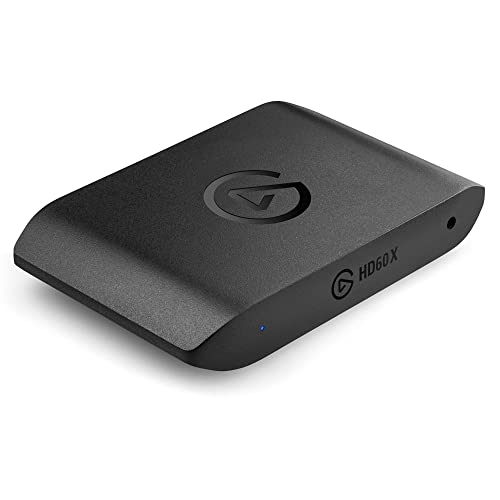
- 外付けタイプ(初心者向け・簡単に接続できる) → Elgato HD60 X
- 内蔵タイプ(高性能・拡張スロットが必要) → Elgato 4K60 Pro
キャプチャーボードがあれば、PS5やSwitchのゲーム配信がスムーズにできる ので、家庭用ゲーム機の配信をしたい人には必須のアイテムです。
ただ、キャプチャーボードは1万円以上はする高価な機材になります。もし低予算でとにかく始めてみたいなら、以下の激安キャプチャーボードを使ってみてください。さすがに高価なキャプチャーボードと比べると機能は落ちますが、入門用としては良い商品です。
低価格ながら、4Kパススルー・HDMI対応・複数機種対応など、入門用としては十分な性能を備えています。
 UGREEN¥5,999 (2025/03/18 14:27時点 | Amazon調べ)
ポチップ
UGREEN¥5,999 (2025/03/18 14:27時点 | Amazon調べ)
ポチップ
📺 実際に購入した人のレビュー動画はこちら(使い方・性能の参考に!)
ライティング(照明)|顔出し配信をするなら明るさが大事
顔出し配信をするなら、ライティング(照明) も重要です。
部屋の照明だけでは暗くなりがちなので、専用のライトを使うと、より明るくキレイに映る ことができます。おすすめの照明機材としては、リングライトやソフトボックスライト があります。
特に、リングライトはコンパクトで設置が簡単 なため、初心者におすすめです。 UBeesize¥4,120 (2025/03/18 14:30時点 | Amazon調べ)
ポチップ
UBeesize¥4,120 (2025/03/18 14:30時点 | Amazon調べ)
ポチップ
配信用コントローラー・オーディオミキサー|配信をスムーズに!
配信中に音量調整やBGMの変更をスムーズに行いたい場合、配信用コントローラー やオーディオミキサー を使うと便利です。
おすすめ機材
- Stream Deck(ボタン1つで配信操作ができる)
- GoXLR(マイク音量やBGMをリアルタイム調整可能)
配信をより快適にするために、これらの機材を活用するとスムーズな配信が可能になります。
 Elgato¥22,580 (2025/03/18 14:31時点 | Amazon調べ)
ポチップ
Elgato¥22,580 (2025/03/18 14:31時点 | Amazon調べ)
ポチップ
おすすめの機材セット(初心者向け・コスパ重視)
どの機材を選べばいいか分からない人のために、予算別のおすすめ機材セット を紹介します。
自分の配信スタイルに合ったセットを選び、スムーズにKick配信を始めましょう。コスパ重視!3万円以下でそろう配信機材セット
\とにかくコスパ重視で揃えたい方へ!/
このセットでは、USBマイク
内蔵カメラの構成で、オーディオインターフェース(GoXLRなど)
Kick配信をすぐにスタートできる環境を整えられます。▶ 合計約21,000円(2025年3月現在)で揃う、初心者向け最小セットです。
【このセットに含まれるもの】
- 🎙 USBマイク(AT2020USB-X)
→ PCに直接つなぐだけで高音質を実現 - 💡 リングライト(Neewer 10インチLED)
→ 顔出し配信の明るさ調整に最適 - 📷 PCの内蔵カメラでOK(顔出ししないなら不要)
※「もっと安く始めたい方」向けに、FIFINEマイク(約3,500円)もおすすめです!
 Audio Technica(オーディオテクニカ)¥16,800 (2025/03/18 14:33時点 | Amazon調べ)
ポチップ
Audio Technica(オーディオテクニカ)¥16,800 (2025/03/18 14:33時点 | Amazon調べ)
ポチップ
 NEEWER¥3,449 (2025/03/18 14:34時点 | Amazon調べ)
ポチップ
NEEWER¥3,449 (2025/03/18 14:34時点 | Amazon調べ)
ポチップ
このセットなら、3万円以内でそろえることが可能 です。
「まずは配信を試してみたい!」という人におすすめです。本格的な配信を目指す!5万円以上の本格配信機材セット
「配信のクオリティを本気で高めたい!」という方向けのセットです。
ゲーム配信や顔出し配信を長期的に続けるなら、性能と信頼性を兼ね備えた機材を揃えておくことで、視聴者からの満足度・信頼度がグッと高まります。このセットでは、高性能なゲーミングPCや、プロレベルの音響・映像機材を導入し、Kickでも高品質な配信を実現できます。
💡 機材にしっかり投資することで、音質・画質の差は一目瞭然。
「本格的に収益化したい」「リピーターを増やしたい」という方に最適です。✅ 本格配信に必要な主な機材
- 💻 ゲーミングPC(RTX 3060以上)
高画質なゲーム配信や複数同時作業でも安定して動作します。 - 🎙 XLRマイク(SHURE SM7B)
プロも使用するレベルの高音質で、声の印象が段違いに良くなります。 - 📷 Webカメラ(Logicool C922)
フルHD対応で、高フレームレートにも対応。映像の滑らかさが違います。 - 💡 照明(ソフトボックスライトなど)
影を抑えて顔が明るく映るため、表情が伝わりやすくなります。 - 🎮 キャプチャーボード(Elgato HD60 X or AVerMedia Live Gamer 4K)
PS5やSwitchのゲーム配信に必要。PCゲームのみなら不要です。


🖥 ゲーミングPCの導入を検討中ならこちら!
以下の画像から、フロンティアの入門向けゲーミングPCセットをチェックできます👇
セットにはモニターやキーボード・マウスなども含まれており、届いたその日から本格配信が可能です。
🔧 使用機材の紹介
以下は、上記セットに含まれるおすすめ機材です。
価格は高めですが、「一度買えば長く使える」という安心感があり、中級者〜上級者の配信環境として非常に人気です。
🎙 SHURE SM7B
→ 【プロ配信者も多数愛用】ノイズに強く、クリアな音声を実現
 ポチップ
ポチップ
📷 Logicool C922
→ 【顔出し配信に最適】1080p対応・三脚付き・オートフォーカス搭載
 ポチップ
ポチップ
🎮 Elgato HD60 X
→ 【PS5・Switch配信に】遅延が少なく、安定したキャプチャが可能
 ポチップ
ポチップ
このセットを導入すれば、Kickでの本格的なゲーム配信・顔出し配信が可能になります。
「自分の配信にもっと本気で向き合いたい」「見た目も音も妥協したくない」
そんな方に、間違いのない構成です。
Kickで配信を続けるためのコツと注意点
「配信を始めてみたけど、なかなか視聴者が増えない…」
「収益化したいのに、フォロワーが増えない…」
こういう悩みを持つ人は多いです。でも、大丈夫!
実は、ちょっとした工夫をするだけで、視聴者が増えたり、配信が楽しくなったりします!
ここでは、Kickで配信を続けるためのコツ を紹介します!
① 配信時間を決めて「習慣」にしよう!
✅ なぜ配信時間を決めるのが大事?
- 毎日決まった時間に配信すると、視聴者が覚えてくれる!
- 「この時間に配信するよ!」と告知しやすくなる!
- モチベーションが上がって、配信を続けやすくなる!
💡 おすすめの配信スケジュール
- 平日なら 「夜7時〜10時」(みんなが家にいる時間)
- 休日なら 「昼12時〜夜10時」(長時間配信もOK!)
📌 ポイント!
「毎日配信」できなくてもOK! 週3日でも「決まった時間」にやることが大事!事前に「▢▢時から配信します!」とSNSで告知すると効果アップ!
② 人気のゲームや流行をチェック!
✅ 視聴者を増やすには「今流行っているゲーム」を選ぶのがコツ!
- みんなが見たいゲームを配信すると、新しい視聴者が来やすい!
- 「話題のゲーム」や「アップデート直後のゲーム」は特におすすめ!
💡 人気のゲームを探す方法
- Kickのトップページで人気のゲームをチェック!
- TwitchやYouTubeのトレンドを調べる!
- Twitter(X)で「今話題のゲーム」を検索する!
📌 ポイント!
「視聴者が多いゲーム」 ✅ 視聴者が増える最大のコツは「コミュニケーション」! 💡 コメント対応のポイント! 📌 注意! 荒らし(暴言を吐く人)は無視!ブロックしてOK!過度なお願い(「お金ちょうだい!」など)はしない! ✅ タイトルとサムネイル(配信の見た目)を変えるだけで、視聴者が増える! 💡 おすすめタイトル例(フォートナイト配信の場合) 📌 ポイント! タイトルには「ゲーム名③ 視聴者としっかり交流しよう!
④ サムネイルタイトルを工夫しよう!
❌ NG例:「フォートナイトやる」(シンプルすぎて伝わらない)
⭕ OK例:「フォートナイト初見プレイ!ビクロイ目指す🔥」(何をやるのか分かりやすい)
⑤ SNS(Twitter・Instagram)を活用しよう!
✅ 配信を見てもらうには、SNSで宣伝するのが効果的!
- 配信前に「▢▢時から配信します!」と投稿する!
- 配信中の「面白いシーン」を短い動画にして投稿!
- ハッシュタグ「#Kick配信」「#ゲーム実況」などをつける!
📌 ポイント!
「今日も配信するよ!」と毎回SNSで伝えるだけで、視聴者が増える!フォロワーが増えれば、配信の視聴者も増える!
まとめ|Kickで配信を始めてみよう!
✅ Kick配信のポイントまとめ
Kickは、初心者でも比較的簡単に配信を始められ、収益化のハードルも低い プラットフォームです。
まだ日本では競争が少なく、「今のうちに始めること」が大きなチャンス になる可能性があります!
ぜひ、この記事を参考にしながらKickでの配信をスタートしてみてください!
📌 村上 陽介|テクノロジーライター
元プログラマー・ゲーム配信経験者。IT技術をわかりやすく解説するのが得意。


